OPENCLAW 安装配置指南

简介
OpenClaw(俗称“龙虾”) 是一款面向个人与轻量团队的低门槛 AI 自动化代理工具,前身为 Clawdbot、Moltbot,经过版本迭代与品牌整合后,2026年统一以“OpenClaw”作为官方名称,核心定位是通过自然语言指令,替代人工完成流程化、重复性工作,无需用户掌握编程技能,适配多场景自动化需求。
从技术逻辑来看,OpenClaw 并非单一功能工具,而是一套“需求解析-任务规划-工具调用-结果反馈”的完整闭环系统。其核心依托大模型实现自然语言理解,接收用户指令后自动拆解任务、匹配关联工具或系统,执行完成后以清晰易懂的形式反馈结果。与传统自动化工具相比,OpenClaw 的核心优势的是“低门槛”与“高适配性”——无需编写脚本,日常语言即可下达指令;兼容云服务器、本地设备等多种运行环境,支持集成各类常用工具,灵活适配不同使用场景。
[!note]
知乎上关于 OpenClaw 的介绍:传送门
接下来本文将详细介绍 OpenClaw 的安装步骤和避雷指南。
实验环境准备
优先选择一台“闲置”的 Mac 电脑(MacBook Pro/Air, Mac mini, iMac等等),要求 macOS 操作系统版本不能低于 macOS 10.15 Catalina,具体兼容信息请参考 安装指引 > macOS 平台章节的版本兼容性相关内容。
如果没有 macOS 环境的条件,也可以在 Windows 下通过安装 WSL2 (Ubuntu 24.04) 来体验如何在 Linux 环境下安装 OpenClaw。
由于我手上的电脑都没有独立显卡,无法在本地部署大模型,因此对于安装 OpenClaw 的机器硬件配置要求不高,以下配置作为参考:
| 配置属性 | 值 |
|---|---|
| CPU | 英特尔 i5 处理器, 4核 |
| 内存 | 8G |
| 显卡 | 核显 1.5G |
| 硬盘 | 500G, SSD |
安装指引
macOS 平台
安装 Homebrew
Homebrew 是 macOS 平台事实标准的包管理工具,类似于 Ubuntu 下的 apt, RHEL 下的 dnf。以下情况下用户可以忽略本节内容:
- 你无法收到来自 Apple 官方的操作系统升级(那么 Homebrew 也不再提供支持)
- 已经安装了 Homebrew
安装步骤相对简单,但网络要保持畅通~ 打开 Terminal 终端,执行以下命令:
1 | /bin/bash -c "$(curl -fsSL https://raw.githubusercontent.com/Homebrew/install/HEAD/install.sh)" |
检查 Homebrew 的版本:
1 | brew --version |
安装 Node
第一种方式:使用 Homebrew 安装,我们以当前最新的 LTS 版本 22 为例,安装命令如下:
1 | brew install node@22 |
注意,如果你的操作系统版本官方已不再支持的话,你会收到 Homebrew 的以下提醒,并且很有可能会通过源码编译的方式在本机安装软件和依赖。此时最好放弃这个安装方法,直接到 Node 官网寻找预编译的安装包。
[!warning]
Warning: You are using macOS 12. We (and Apple) do not provide support for this old version.
第二种方式:使用官方预编译的安装包,这里以 Node 22.x LTS 为例来说明,步骤如下:
一、浏览器访问 https://nodejs.org/dist/latest-v22.x/ 下载安装包: node-v22.22.0.pkg
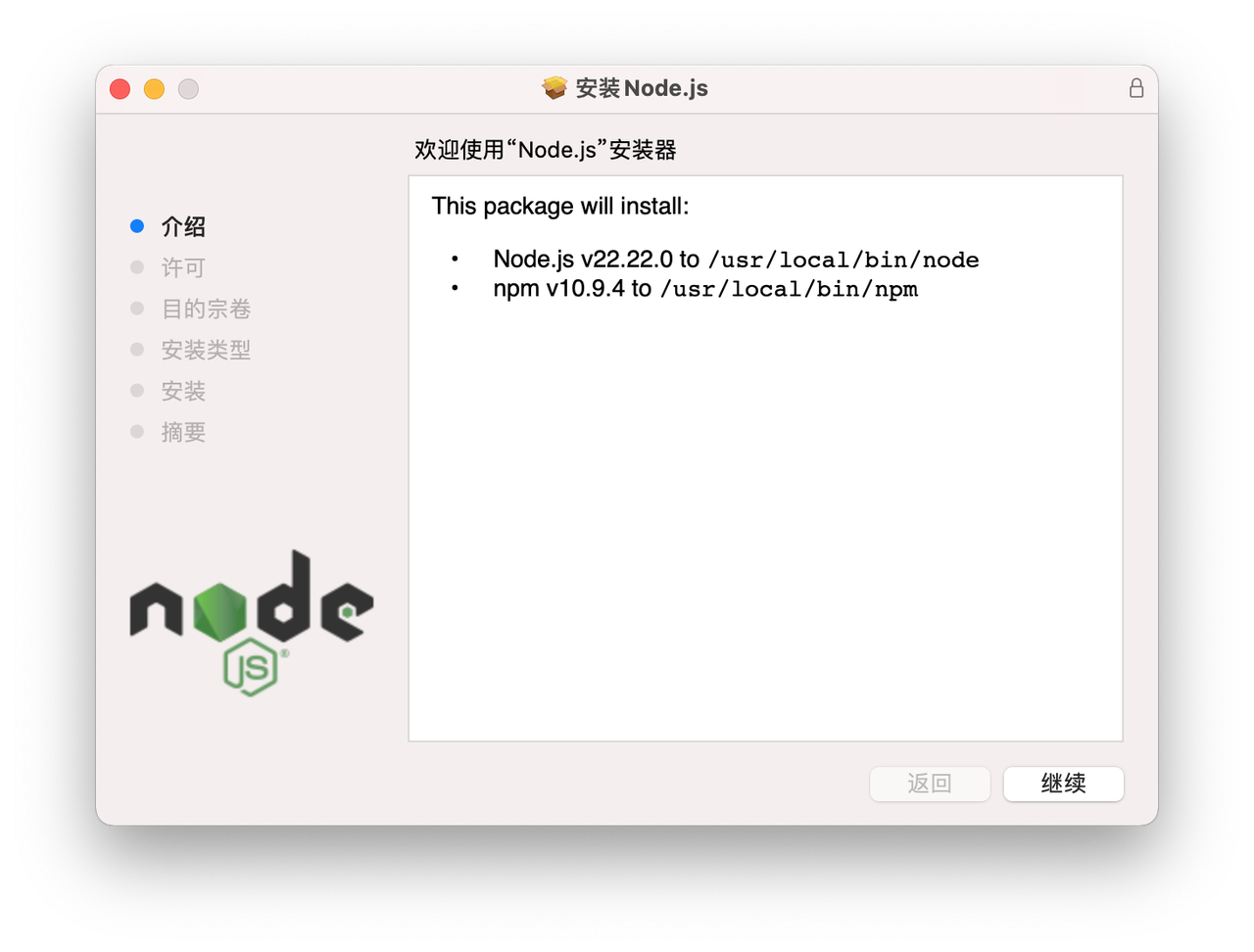
根据安装向导完成安装之后,node 和 npm 等命令会安装到 /usr/local/bin 下,此时要确认这个路径在 PATH 中,执行以下命令:
ZSH:
1 | echo 'export PATH=/usr/local/bin:$PATH' >> ~/.zshrc |
BASH:
1 | echo 'export PATH=/usr/local/bin:$PATH' >> ~/.bashrc |
NPM 国内加速设置:
1 | npm config set registry https://registry.npmmirror.com/ |
验证安装结果:
1 | node -v |
下一步检查 node_modules 文件夹的权限,该文件夹默认安装在 /usr/local/lib/node_modules,请使用以下命令检查目录权限:
1 | ls -l /usr/local/lib/node_modules |
如果输出的权限如上所示是 root:wheel 的话,则需要修复目录权限,命令如下:
1 | sudo chown -R $USER /usr/local/lib/node_modules |
安装 Gum
Gum是终端美化神器,OpenClaw 命令行工具在 Gum 已安装的情况下,终端交互界面会非常友好和美观,建议安装。
第一种方式:使用 Homebrew 安装,命令如下:
1 | brew install gum |
注意,如果你的操作系统版本官方已不再支持的话,你会收到 Homebrew 的以下提醒,并且很有可能会通过源码编译的方式在本机安装软件和依赖。此时最好放弃这个安装方法,直接到 Node 官网寻找预编译的安装包。
[!warning]
Warning: You are using macOS 12. We (and Apple) do not provide support for this old version.
第二种方式:使用官方预编译的安装包
从 Releases · charmbracelet/gum 页面下载最新版本的预编译包。例如 0.17.0 版本对应的 macOS 平台 Intel 芯片的预编译包为 gum_0.17.0_Darwin_x86_64.tar.gz,下载到本地之后使用以下命令解压和安装:
1 | tar -zxvf gum_0.17.0_Darwin_x86_64.tar.gz |
验证安装结果:
1 | gum --version |
安装 OpenClaw
OpenClaw 提供了一键安装部署和升级命令:
1 | curl -fsSL https://openclaw.ai/install.sh | bash |
以上命令在安装完 OpenClaw 之后会自动启动配置向导,若要禁用它的话,可换做下面的命令:
1 | curl -fsSL https://openclaw.ai/install.sh | bash -s -- --no-onboard |
验证安装结果:
1 | openclaw --version |
配置向导的步骤将在配置章节介绍。
平台兼容性
Node 版本兼容性
OpenClaw 官方要求 Node 版本不低于22,而不同 Node 版本对 macOS 操作系统的版本要求也不一样。如果用户误安装了不匹配的版本,将会得到与下面类似的错误信息:
1 | node -v |
关于 Node 和 macOS 的版本兼容性,请参考如下对照表,并按照实际情况选择合适的 Node 版本进行安装。
| macOS 版本 | Node v22 (LTS) | Node v23 | Node v24 (LTS) | Node v25 |
|---|---|---|---|---|
| macOS 15 Sequoia | ✔️ | ✔️ | ✔️ | ✔️ |
| macOS 14 Sonoma | ✔️ | ✔️ | ✔️ | ✔️ |
| macOS 13 Ventura | ✔️ | ✔️ | ✔️ | ✔️ |
| macOS 12 Monterey | ✔️ | ✔️ | ||
| macOS 11 Big Sur | ✔️ | ✔️ | ||
| macOS 10.15 Catalina | ✔️ |
[!tip]
更多兼容性参考:Node.js — Node.js v22 to v24
macOS 应用兼容性
macOS 应用是 OpenClaw 的菜单栏配套工具。它拥有权限管理, 在本地管理/附加到网关(launchd 或手动),并将 macOS 功能作为节点暴露给代理。作为 OpenClaw 命令行工具的补充,以下是应用可以提供的主要能力:
- 在菜单栏中显示原生通知和状态。
- 拥有 TCC 权限提示(通知、辅助功能、屏幕录制、麦克风、 语音识别、自动化/AppleScript)。
- 运行或连接到网关(本地或远程)。
- 暴露 macOS 专有工具(Canvas、Camera、Screen Recording、
system.run)。 - 在远程模式下启动本地节点主机服务(launchd),在本地模式下停止它。
- 可选托管 PeekabooBridge 用于 UI 自动化。
- 根据请求通过 npm/pnpm 安装全局 CLI(
openclaw)
这个应用对 macOS 平台版本有具体的兼容要求如下:
| 组件 | 版本 |
|---|---|
| 操作系统 | macOS Sequoia 15.6+ |
| Xcode | 26.2+ |
| Swift | 6.2+ |
所以理论上Mac电脑如果允许升级到 macOS 15.6+的话,可以体验额外的功能。但对于那些无法获得苹果官方的系统升级支持的老旧机器来说,这部分的功能就无法体验到了。
Windows 平台(WSL2)
Windows 平台下推荐在 WSL2 (Windows Subsystem Linux) 下安装 Ubuntu 24.04 以获得近似于在 macOS 下的使用体验。
[!note]
本章节除“安装 WSL2”之外,其余内容均适用于 Linux 平台 (Ubuntu)下的安装过程。
安装 WSL2
首先查看 WSL2 目前提供的可供安装的 Linux 发行版有哪些:
1 | $ wsl --list --online |
其中 Ubuntu 和 Ubuntu-24.04 指向的都是 24.04 版本,下面安装 Ubuntu 发行版:
1 | wsl --install Ubuntu |
期间会提示输入账号和密码,按照提示进行设置即可。
安装 Node
通过配置 NodeSource 源来安装 Node 24.14.0 LTS 版本,首先安装前置依赖包:
1 | sudo apt install -y curl ca-certificates gpg |
导入 NodeSource GPG Key:
1 | sudo install -m 0755 -d /etc/apt/keyrings |
设置 NodeJS 版本(24 LTS):
1 | NODE_MAJOR=24 |
更新软件仓库:
1 | sudo apt update |
确认仓库配置的 NodeJS 版本:
1 | apt-cache policy nodejs | sed -n '1,8p' |
安装 NodeJS:
1 | sudo apt install -y nodejs |
NPM 国内加速设置:
1 | npm config set registry https://registry.npmmirror.com/ |
验证安装结果:
1 | node -v |
安装过程参考资料:How to Install Node.js on Ubuntu (26.04, 24.04, 22.04) - LinuxCapable
安装 Gum
官方安装指引:charmbracelet/gum: A tool for glamorous shell scripts 🎀
对于 Ubuntu 系统,安装步骤如下:
1 | sudo mkdir -p /etc/apt/keyrings |
验证安装结果:
1 | $ gum --version |
安装 OpenClaw
OpenClaw 提供了一键安装部署和升级命令:
1 | curl -fsSL https://openclaw.ai/install.sh | bash |
以上命令在安装完 OpenClaw 之后会自动启动配置向导,若要禁用它的话,可换做下面的命令:
1 | curl -fsSL https://openclaw.ai/install.sh | bash -s -- --no-onboard |
验证安装结果:
1 | openclaw --version |
配置向导的步骤将在配置章节介绍。
配置指引
大模型选择
在运行配置向导之前,需要选择合适的大模型用于 OpenClaw 的自然语言对话及推理。针对国内使用,OpenClaw 官方推荐使用 MiniMax 作为推理模型。
注册 MiniMax 账号
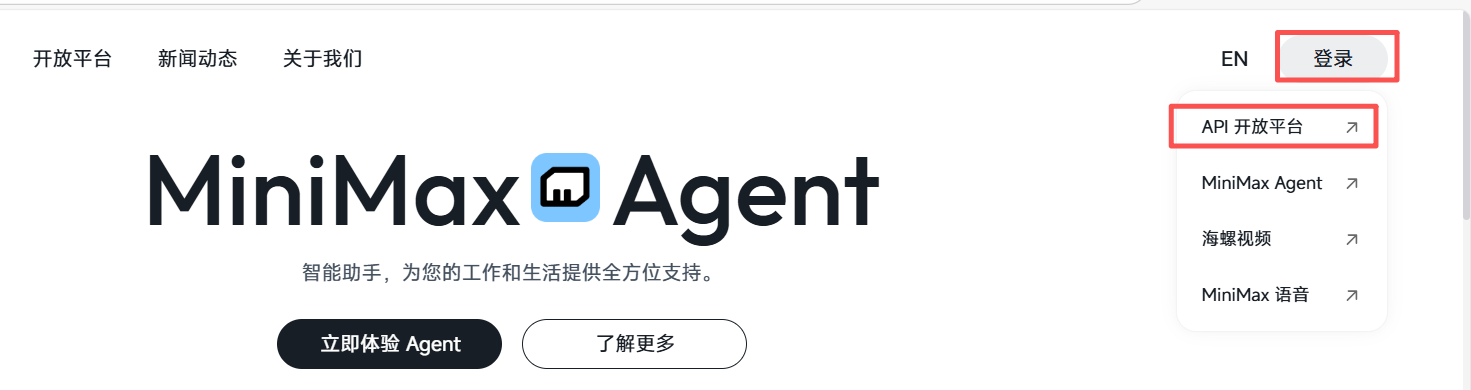
访问 MiniMax,点击右上角登录按钮,点击 API 开放平台。
选择“手机验证码登录”
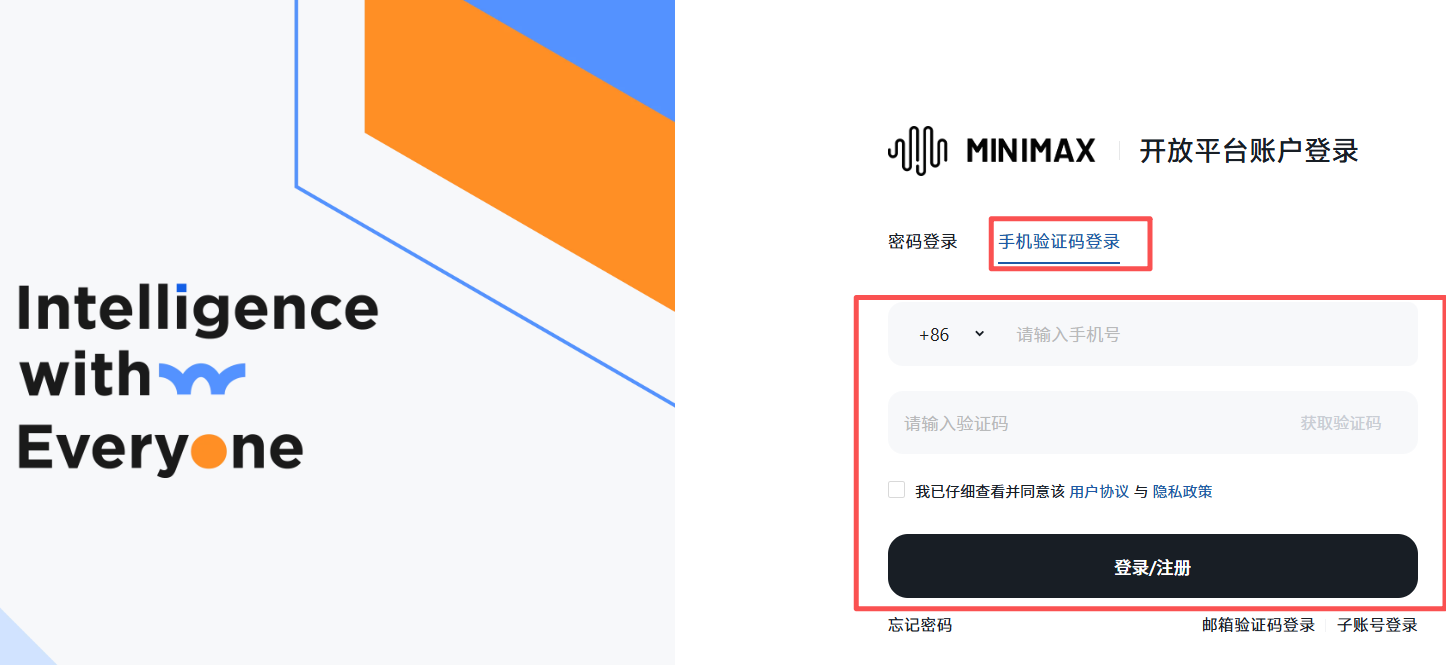
注册成功之后页面会转至开放平台主页,初次使用时,MiniMax 会赠送15元代金券和7天免费试用的 Coding Plan。因此在7天之内,开发者可以免费使用 MiniMax。下一章节将运行配置向导来配置该大模型。
运行配置向导
执行以下命令启动配置向导:
1 | openclaw onboard |
终端将会看到如下界面:
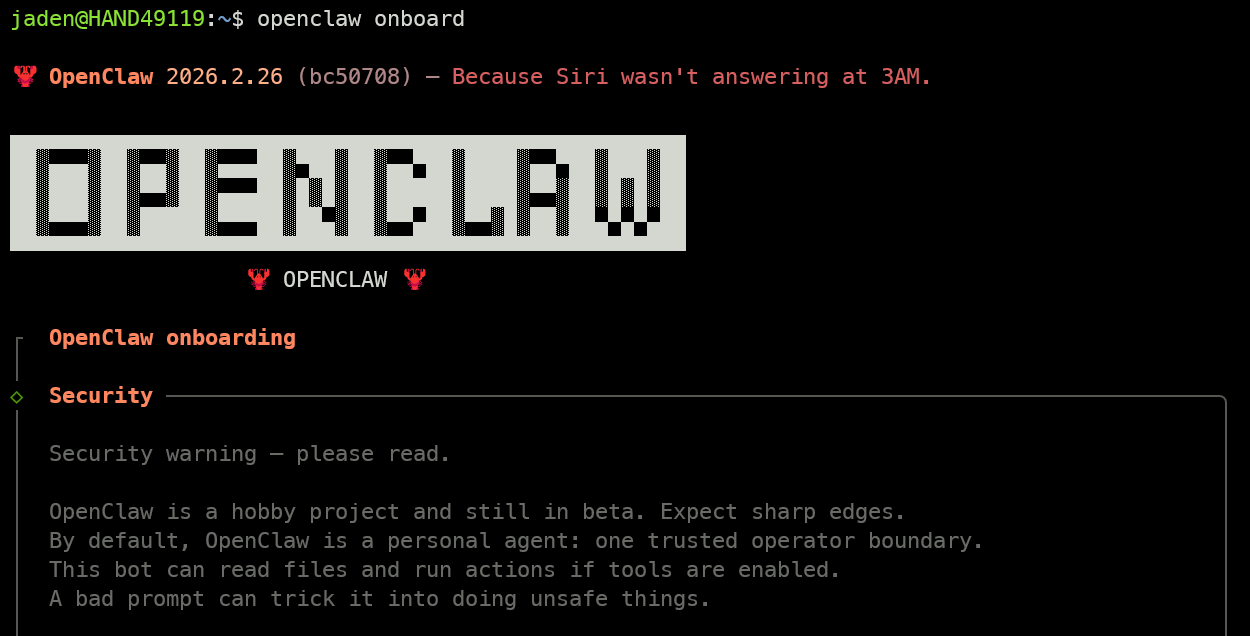
接下来会有一系列的交互式设置项,下面逐一来设置:
I understand this is personal-by-default and shared/multi-user use requires lock-down. Continue? [Yes]
Onboarding mode [QuickStart]
Model/auth provider [MiniMax]
MiniMax auth method [MiniMax OAuth]
Select MiniMax endpoint [CN]
此时会提醒打开一个认证授权的地址:
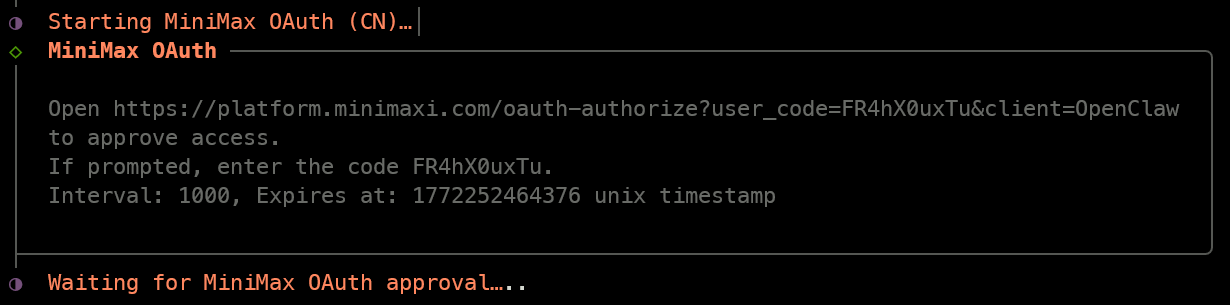
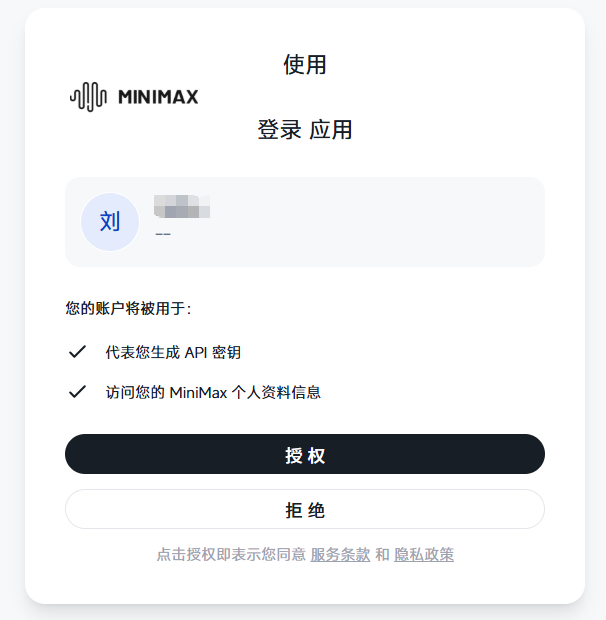
在浏览器打开它,点击授权按钮
回到配置向导终端,已经可以看到认证成功的提示:
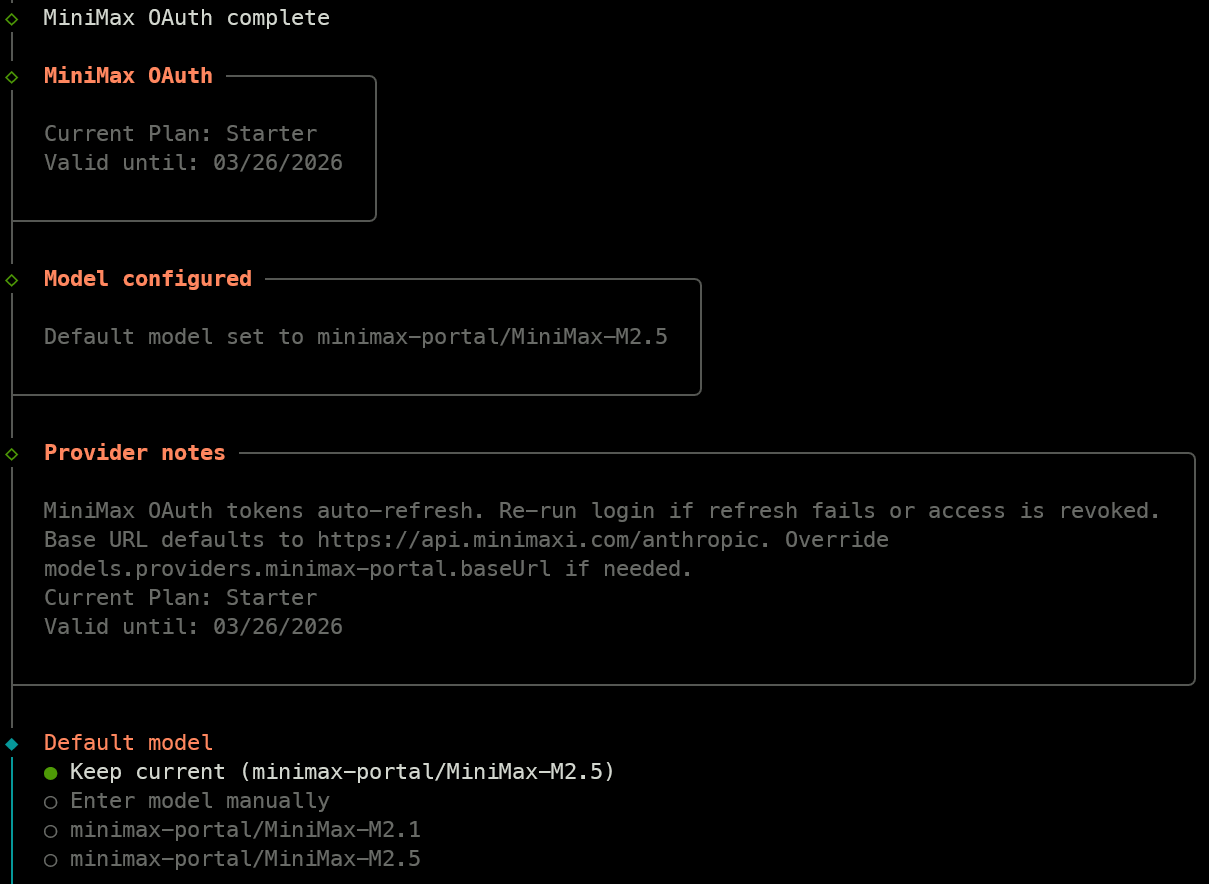
继续完成设置:
- Default model [Keep current (minimax-portal/MiniMax-M2.5)]
- Select channel (QuickStart) [Skip for now]
- 消息频道将会在后面配置,此处先选择跳过
- Configure skills now? (recommended) [Yes]
- Install missing skills dependencies
- clawhub: 自动搜索下载 skills,比较实用
- mcporter:MCP 调用
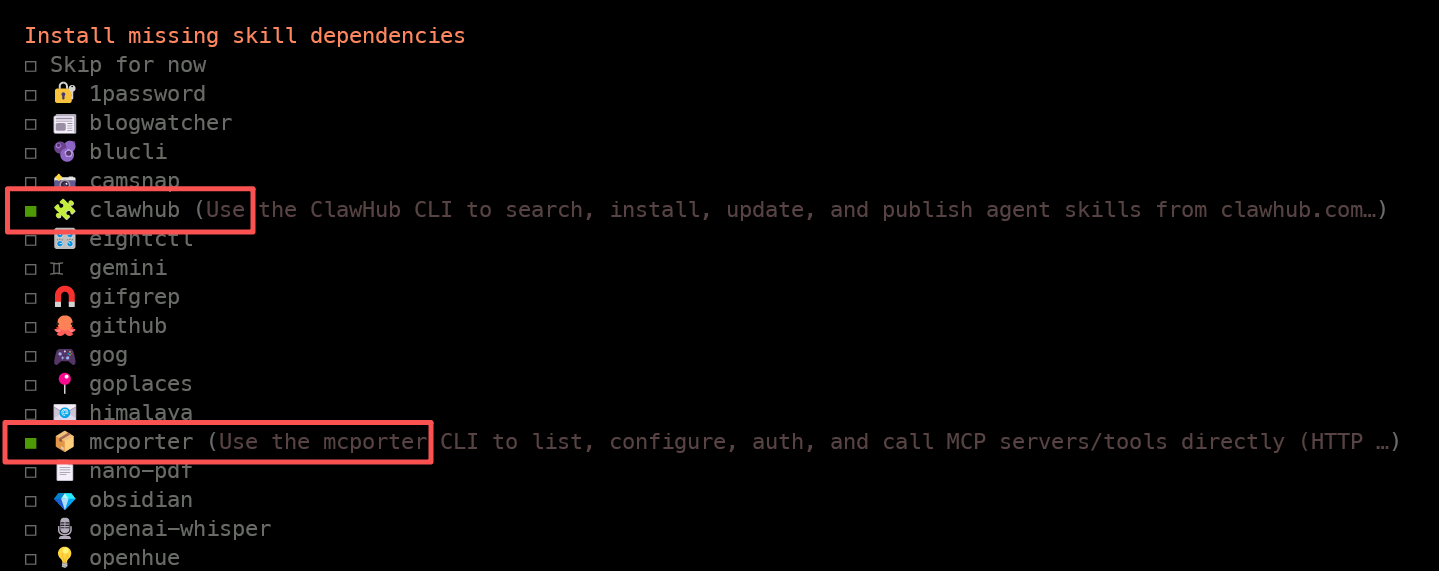
- Preferred node manager for skill installs [npm]
- Set GOOGLE_PLACES_API_KEY for goplaces? [No]
- Set GEMINI_API_KEY for nano-banana-pro? [No]
- Set NOTION_API_KEY for notion? [No]
- Set OPENAI_API_KEY for openai-image-gen? [No]
- Set OPENAI_API_KEY for openai-whisper-api? [No]
- Set ELEVENLABS_API_KEY for sag? [No]
- Enable hooks? [Skip for now]
- How do you want to hatch your bot? [Do this later]
- 后面将以 Gateway Web 的方式启动网关。
至此已完成了初次使用时的配置向导步骤。
启动网关
在配置向导完成之后,OpenClaw 会自动安装网关服务并启动。在终端输入以下命令来获取访问网关服务的 URL:
1 | openclaw dashboard |
其中 Dashboard URL 后面的地址 http://127.0.0.1:18789/#token=1ee49161bbe630bee0cc05efc8edbcc9bd51045aebdeef34 即为网关服务的访问地址。我们在 Windows 宿主机的浏览器中打开它:
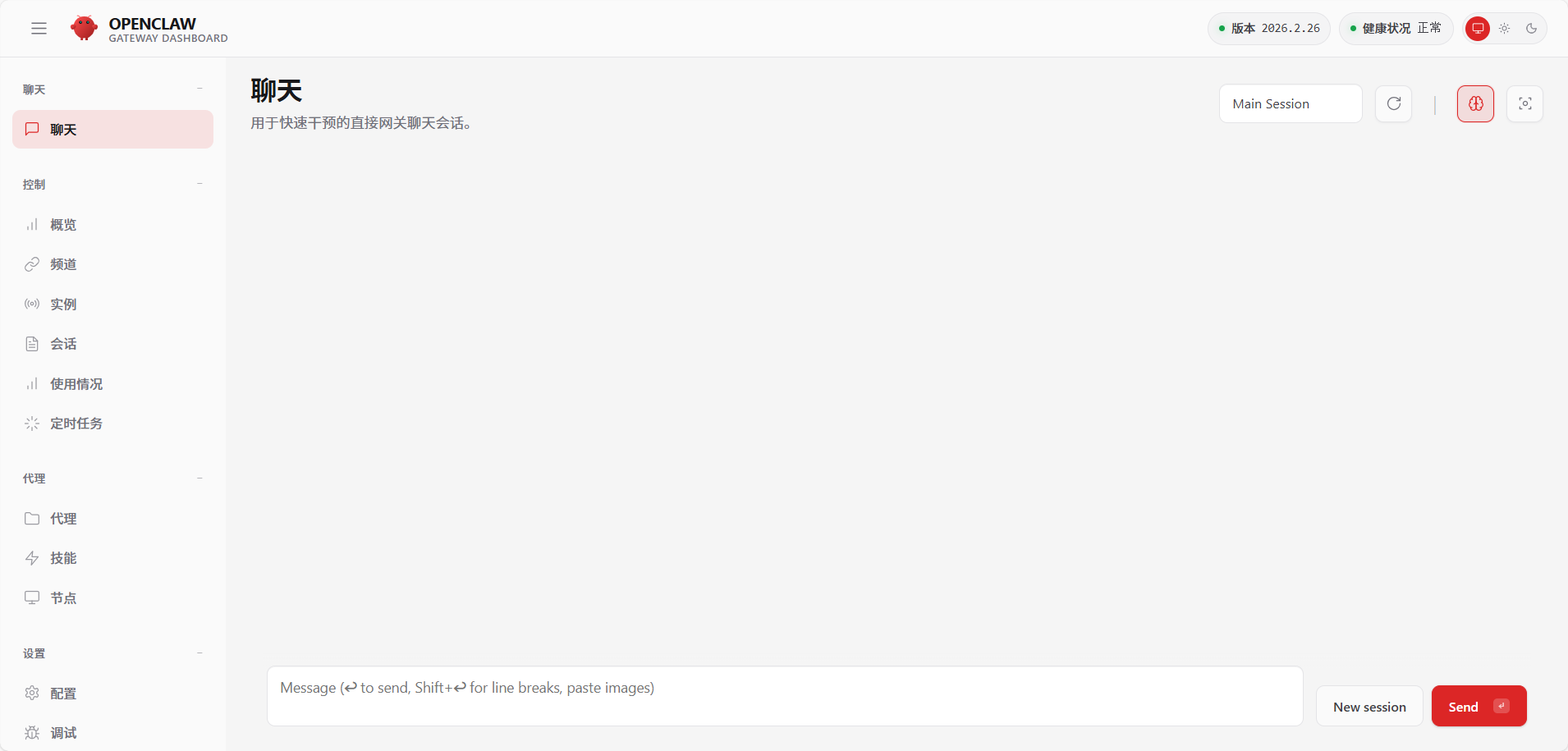
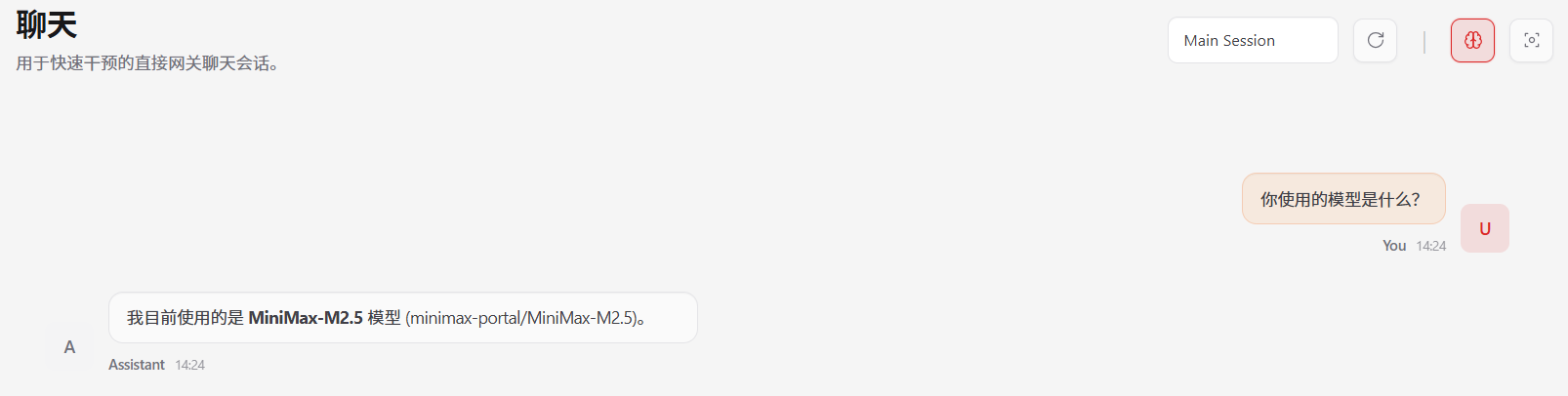
在聊天框中输入:你使用的模型是什么?OpenClaw 响应如下:
继续输入:1分钟后提醒我继续编写文档。

切换到定时任务功能之后可以看到,OpenClaw 自动为我们创建了一个一分钟之后的定时任务:
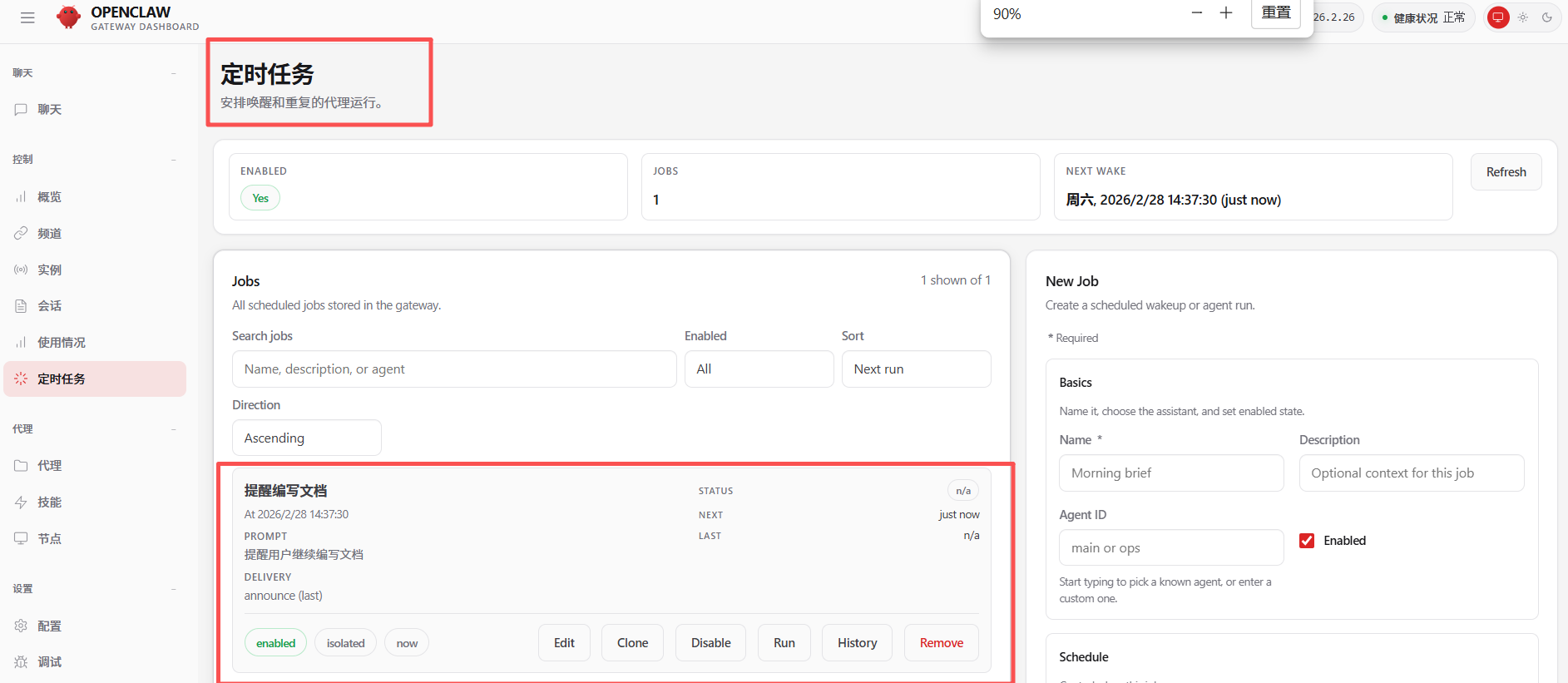
至此,OpenClaw 网关已经启动成功并且正常工作。其他对于网关服务的命令,譬如重启,停止,重新安装等等命令如下所示:
1 | 重启网关 |
安装常见的 Skills
openclaw 在配置向导过程中会让用户勾选一些内置的 skill 工具,但数量和作用有限。通常情况下,我们要去 ClawHub (类似于 Docker Hub)上去按需搜索需要的技能,然后安装到 OpenClaw。
安装 ClawHub
使用以下命令安装 clawhub:
1 | npm install -g clawhub |
为避免频繁出现“Rate limit exceeded”的错误,最好的解决方法是注册一个 clawhub 的账号,然后使用 clawhub login 登录你自己的账号之后,再使用 clawhub install 安装其他 Skills。典型的安装示例如下:
1 | clawhub install self-improving-agent |
常见的 Skills
- self-improving-agent
- skill-creator
- document-skills
- find-skills
- frontend-design
- code-simplifier
- ralph-loop
- travily-search
更多的 Skills 可以访问 ClawHub:ClawHub Skills
[!tip]
安装了 ClawHub 之后,OpenClaw 就具备了自动从 ClawHub 搜索和安装 Skills 的能力。
配置消息频道
OpenClaw 利用消息频道(Channel)可以与主流的即时通讯软件集成,用户可以在已连通的计时通讯软件上与 OpenClaw 进行对话和命令的下达。目前支持的计时通讯软件包括 WhatsApp、Telegram、Slack、LINE、飞书、企业微信等等。下面以飞书和 WhatsApp 为例来说明 OpenClaw 配置消息频道的流程。
飞书
新建应用
浏览器访问 飞书开放平台,点击右上角“开发者后台”按钮,之后点击“创建企业自建应用”按钮。
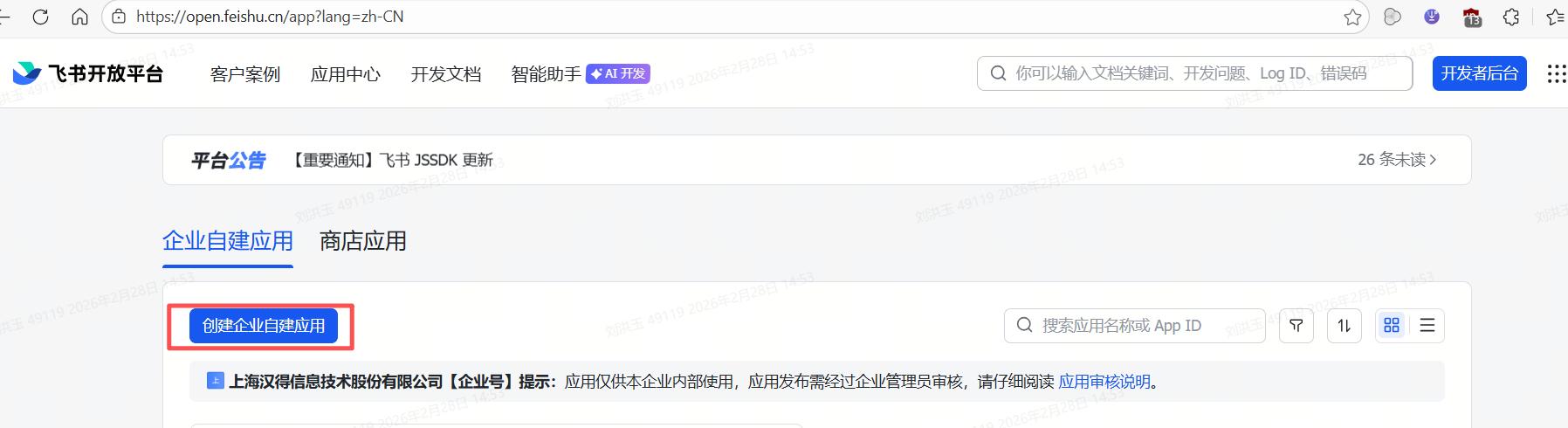
输入以下信息:
| 应用名称 | 应用描述 | 应用图标 |
|---|---|---|
| 小飞 | OpenClaw 应用助手 | RobotFilled |
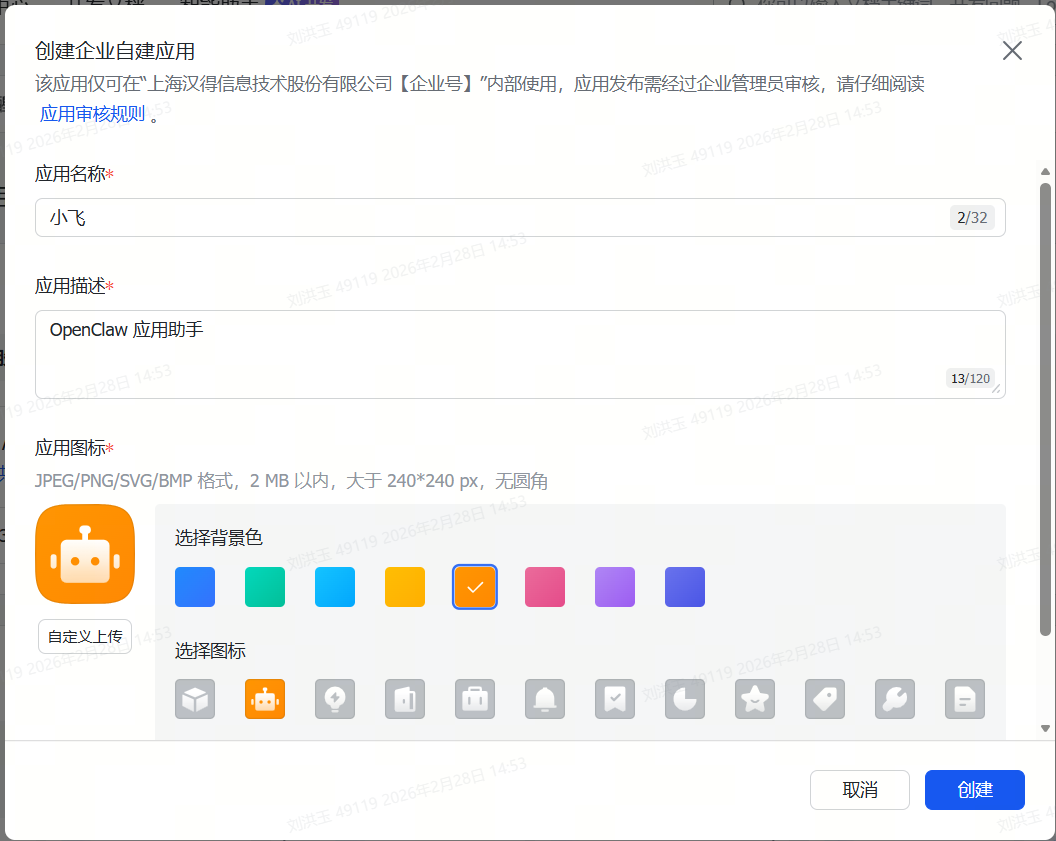
点击“创建”按钮完成。
添加能力
回到主页,点击“小飞”应用图标进入设置界面。点击左侧侧边栏的“添加应用能力”,添加“机器人”。
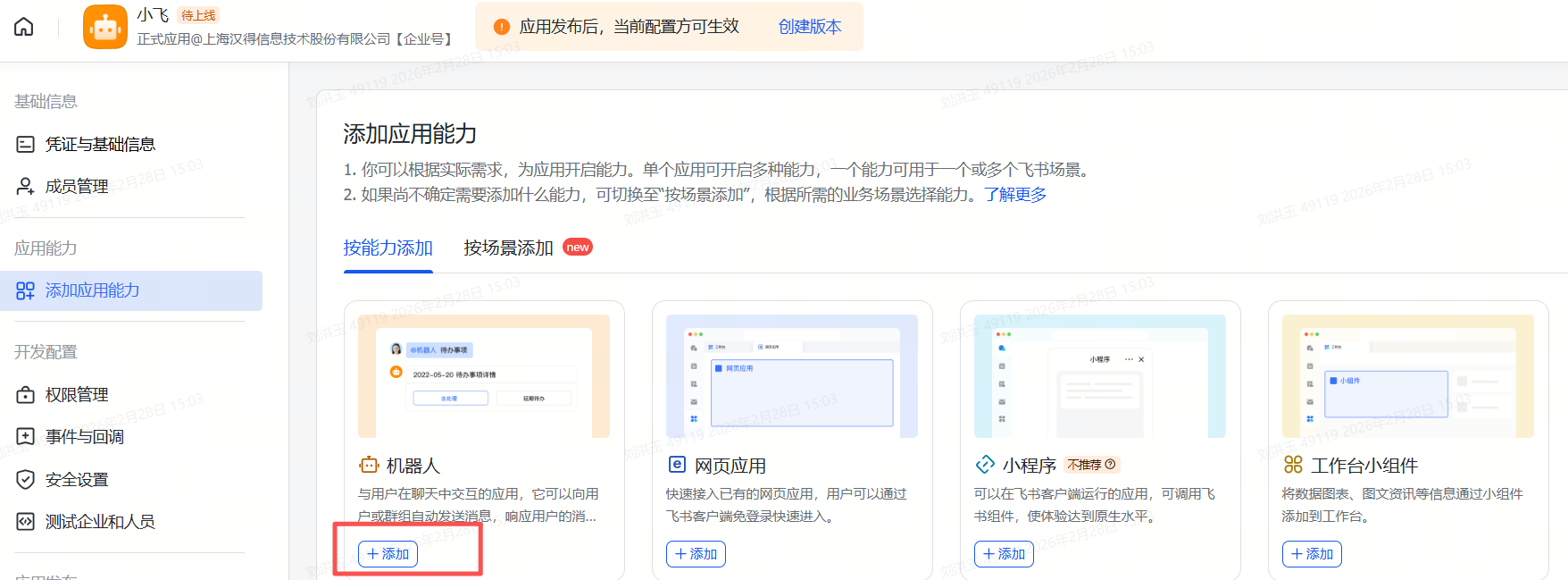
权限管理
导航路径:开发配置 > 权限管理
点击“批量导入/导出权限”按钮,在“导入”页签填入以下权限的 JSON 格式信息:
1 | { |
其中“cardkit:card:write”(创建与更新卡片)权限需要管理员审核,其他均为免审权限。
最后点击“下一步,确认新增权限”按钮进入“确认导入权限”步骤,此时会显示上面 JSON 内容中所包含的所有权限,如下图所示:
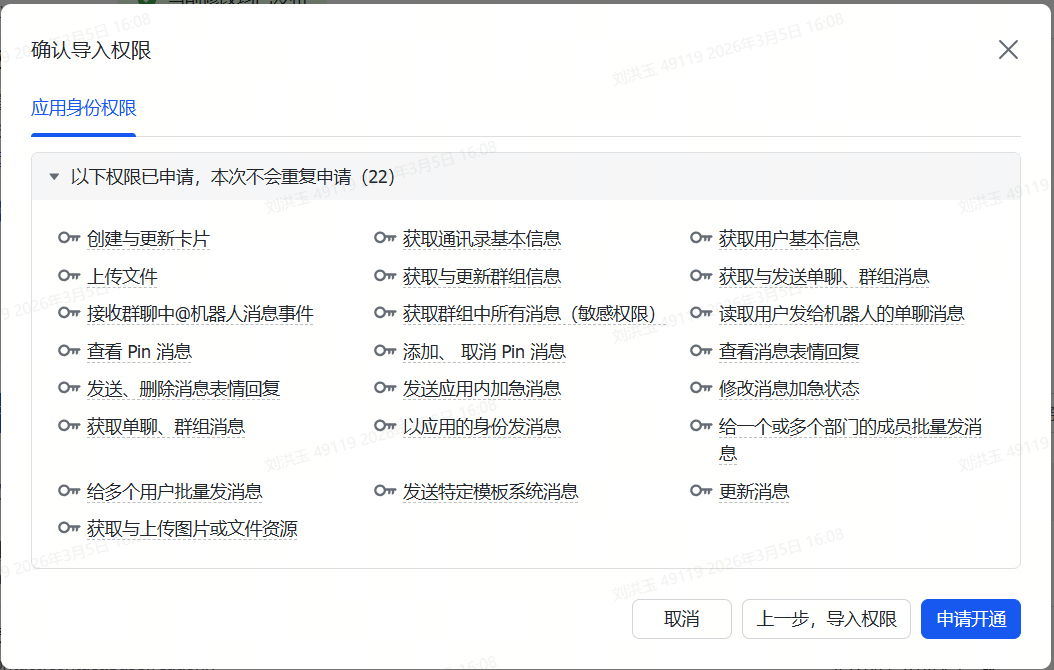
点击“申请开通”按钮完成权限的添加。
发布应用
在页面顶部点击“创建版本”链接:

填入版本号和更新说明:
- 版本号:1.0.0
- 更新说明:初版
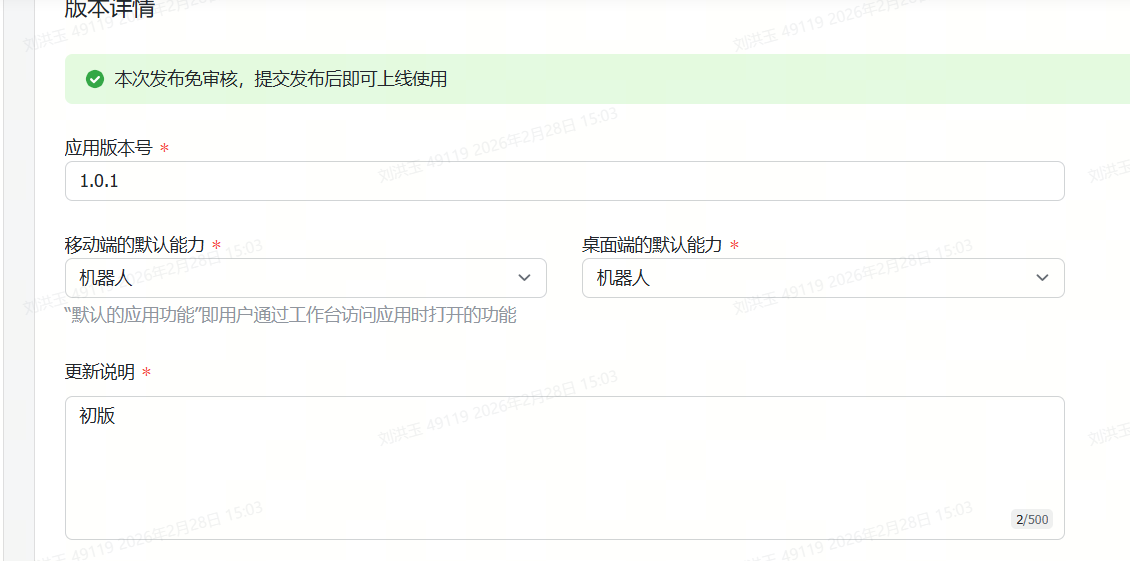
点击“保存”按钮完成版本发布。
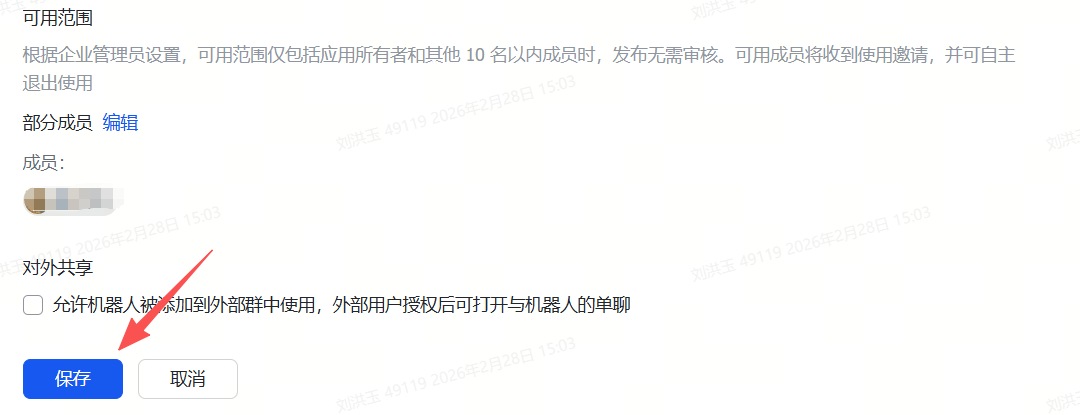
配置 OpenClaw
导航路径:基础信息 > 凭证与基础信息
拷贝 App ID 和 App Secret
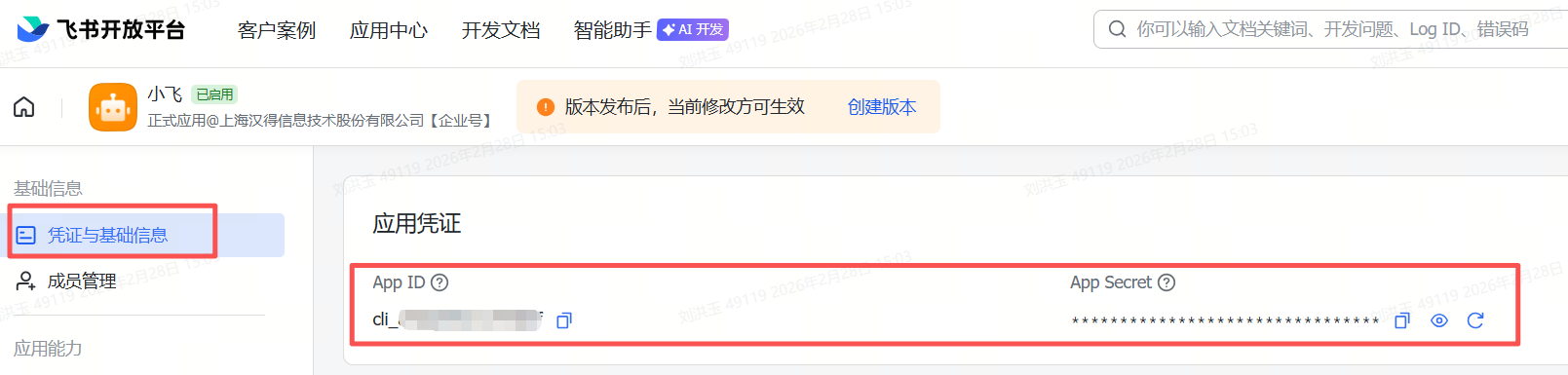
回到终端,运行 openclaw channels add 命令进入交互式配置流程,配置项设置如下:
- Configure chat channels now? [Yes]
- Select a channel [Feishu/Lark (飞书)]
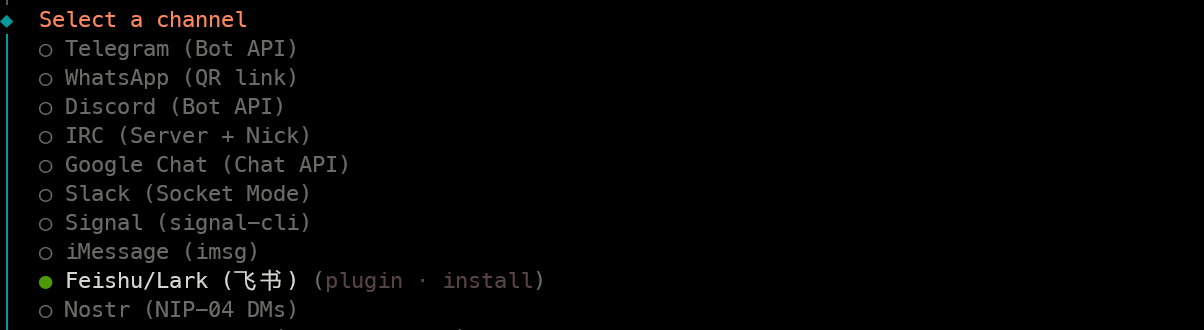
- Install Feishu plugin? [Download from npm (@openclaw/feishu)]

之后输入刚刚拷贝的 App ID 和 App Secret:
- Enter Feishu App ID [App ID]
- Enter Feishu App Secret [App Secret]
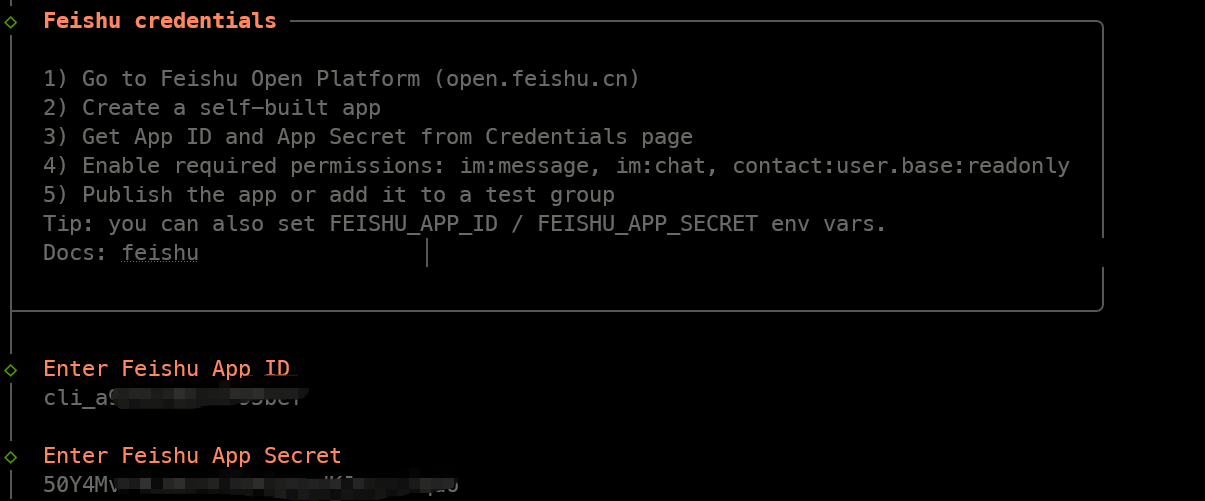
接下来 OpenClaw 会测试连接是否成功:
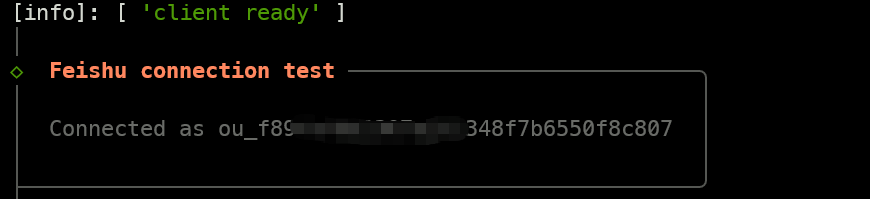
- Which Feishu domain? [Feishu (feishu.cn) - China]

- Group chat policy [Open - respond in all groups (requires mention)]

- Select a channel [Finished]
- Configure DM access policies now? (default: pairing) [No]
- Add display names for these accounts? (optional) [No]
- Bind configured channel accounts to agents now? [No]
重启网关服务:
1 | openclaw gateway restart |
配置完成。
事件与回调
导航路径:开发配置 > 事件与回调
回到飞书开放平台,点击左侧侧边栏的“事件与回调”,点击“事件配置”页签,界面如下所示:
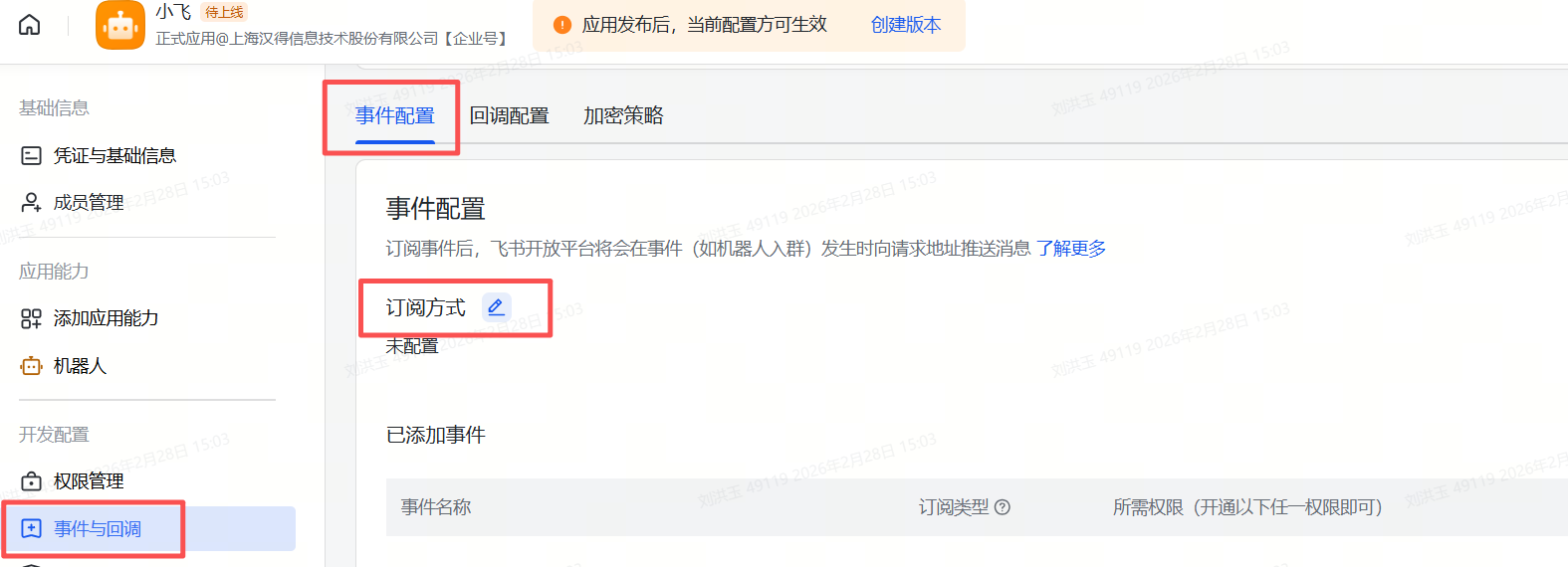
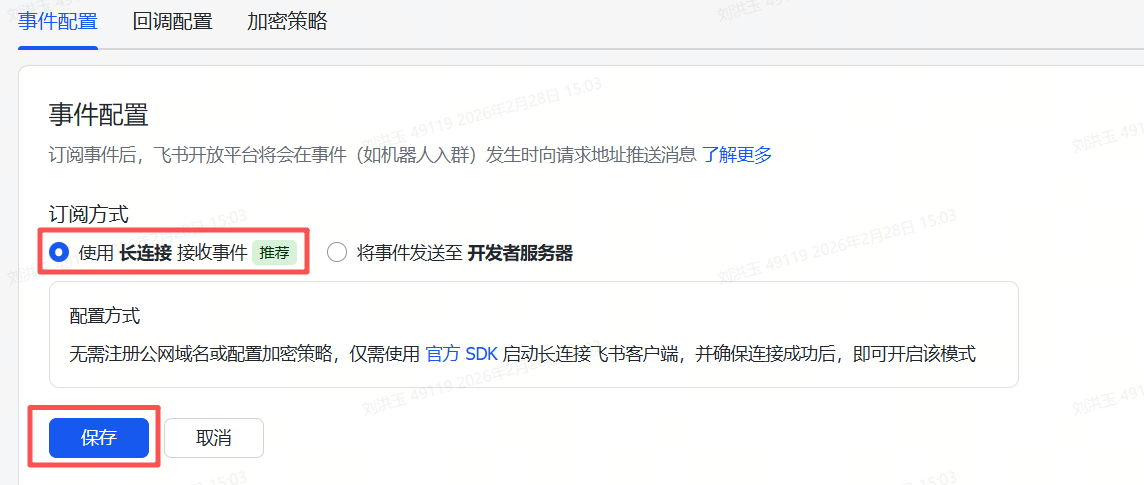
点击“订阅方式”右侧的铅笔图标,订阅方式选择默认的“使用 长连接 接收事件”选项,点击保存按钮。
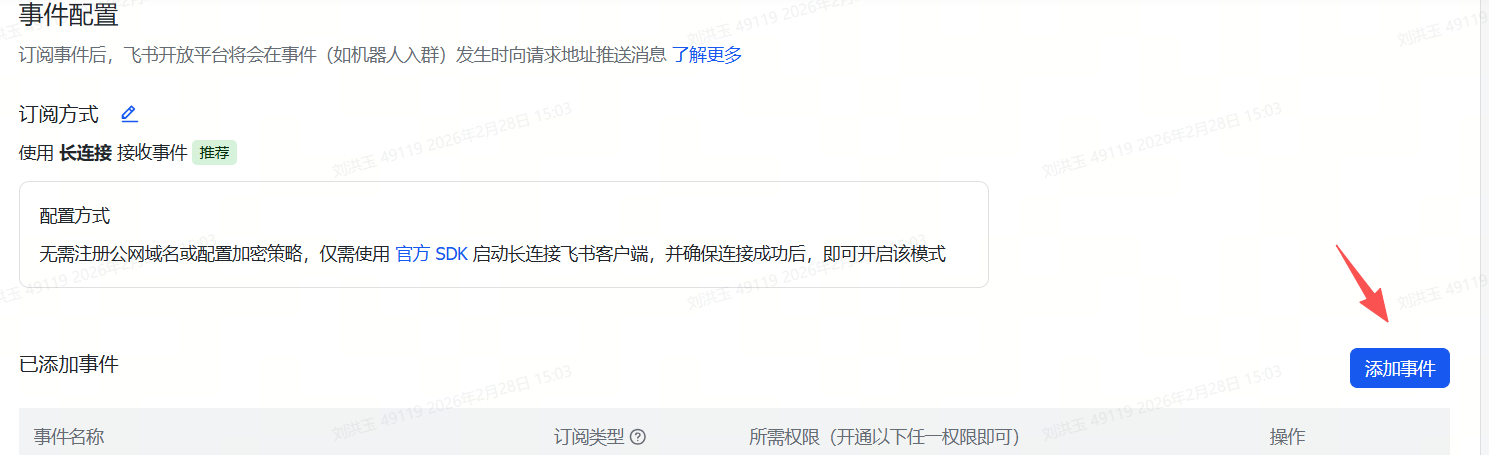
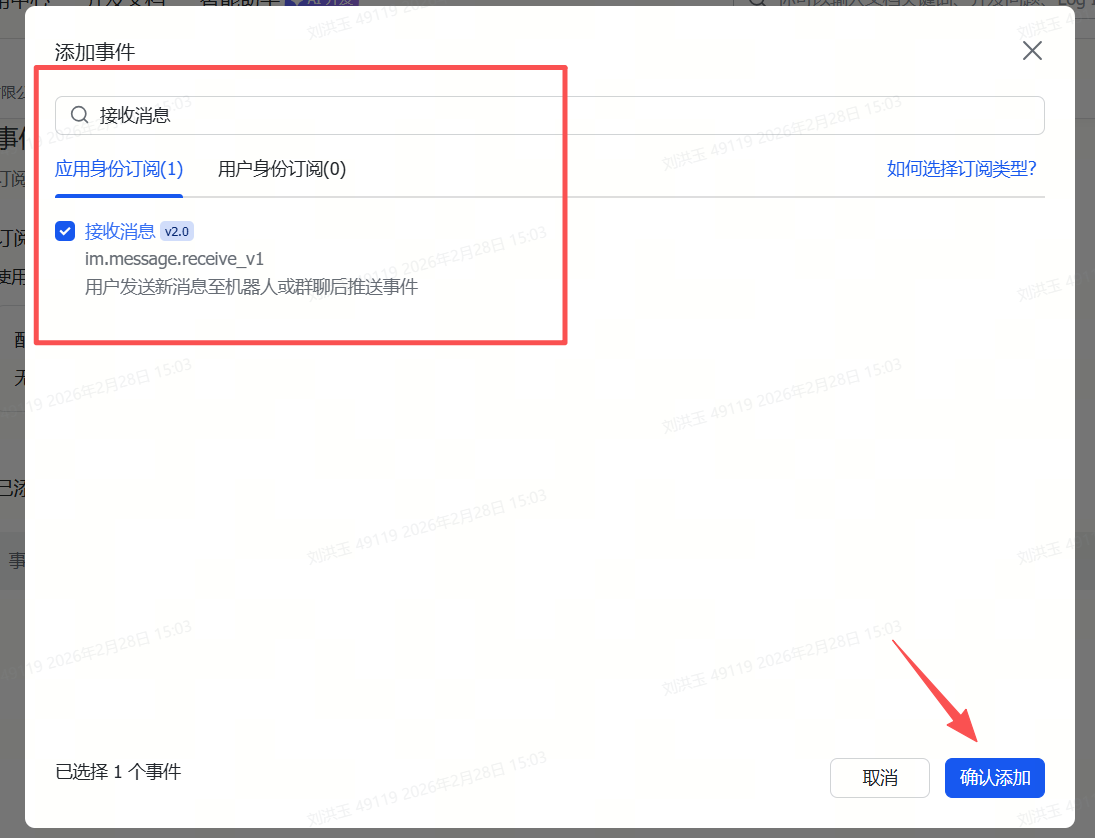
点击“添加事件”按钮:
搜索“接收消息”,选中,点击“确认添加”按钮。
再次发布应用
- 应用版本号:1.0.1
- 更新说明:添加机器人事件回调。

开始对话
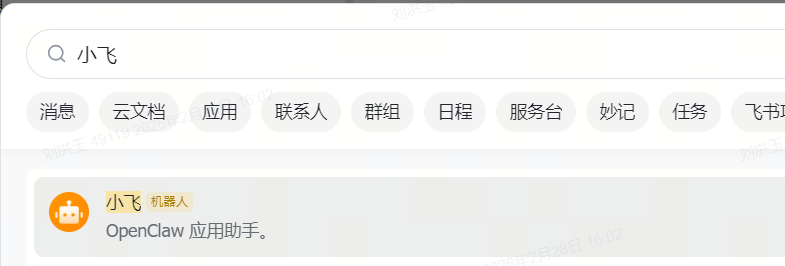
在飞书中搜索“小飞”机器人。
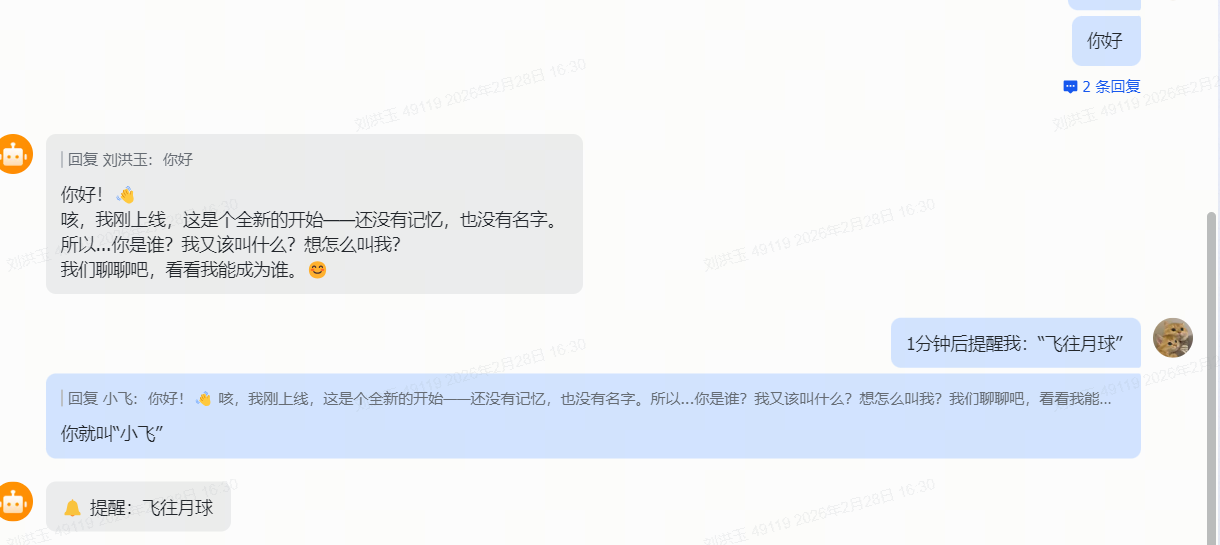
发送消息:“1分钟后提醒我:“飞往月球”,OpenClaw 回复:
由于 WhatsApp 在国内无法访问,因此全程需要进行“魔法上网”。此外,OpenClaw 的 WhatsApp 频道对VPN代理设置检测不到,例如你在终端设置了:
1 | export https_proxy=http://127.0.0.1:7890;export http_proxy=http://127.0.0.1:7890;export all_proxy=socks5://127.0.0.1:7890 |
openclaw 和 Web 网关均无法识别以上配置,网上有临时解决方法:
[!note]
通过临时修改
dist/ 目录下的 session-*.js 来临时让 OpenClaw 识别代理设置:
同时要求网关要以前台的方式运行方能生效:
1 | openclaw gateway |
下面开始 WhatsApp 的配置。
注册 WhatsApp 账号
在全程魔法上网的前提下,下载 WhatsApp 移动端应用,点击注册,输入国内个人手机号,等待验证通过即可。
运行配置向导
回到终端,运行 openclaw channels add 命令启动频道的配置向导。
- Configure chat channels now? [Yes]
- Select a channel [WhatsApp (QR link)]
- WhatsApp account [default (primary)]
- Link WhatsApp now (QR)? [No]
- 选否是因为终端无法识别代理,需要经由网关的 Web 界面来完成。
- WhatsApp phone setup [This is my personal phone number]
- Your personal WhatsApp number (the phone you will message from) [注册 WhatsApp 的真实手机号: +86xxxxxxxxxxx]
- Select a channel [Finished]
重启网关
停止网关后台服务:
1 | openclaw gateway stop |
终端设置代理:
1 | export https_proxy=http://127.0.0.1:7890;export http_proxy=http://127.0.0.1:7890;export all_proxy=socks5://127.0.0.1:7890 |
前台启动网关:
1 | openclaw gateway |
连接 WhatsApp
运行 openclaw dashboard 启动网关 Web 页面,导航至 控制 > 频道,找到 WhatsApp:
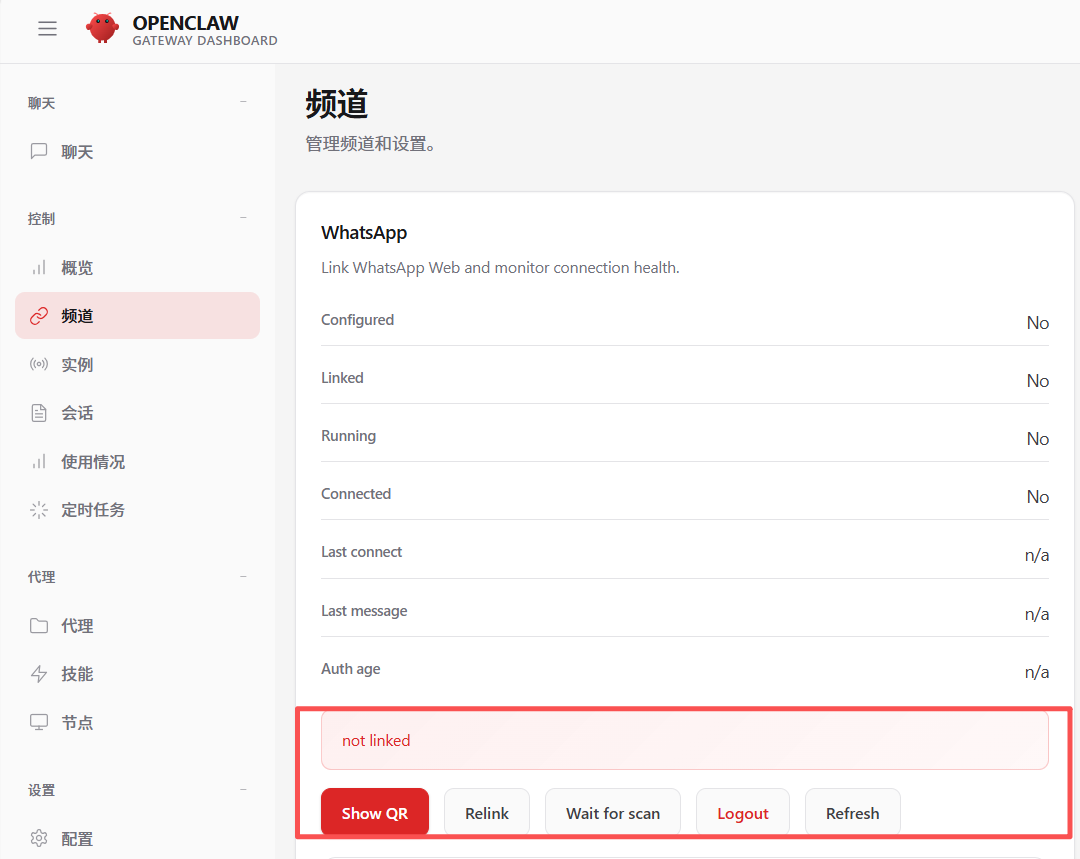
点击“Show QR”按钮生成二维码。注意,这一步需要保证魔法上网可用,才能正常显示。打开 WhatsApp 移动 APP,打开设置,在账户图标右侧点击二维码图标:
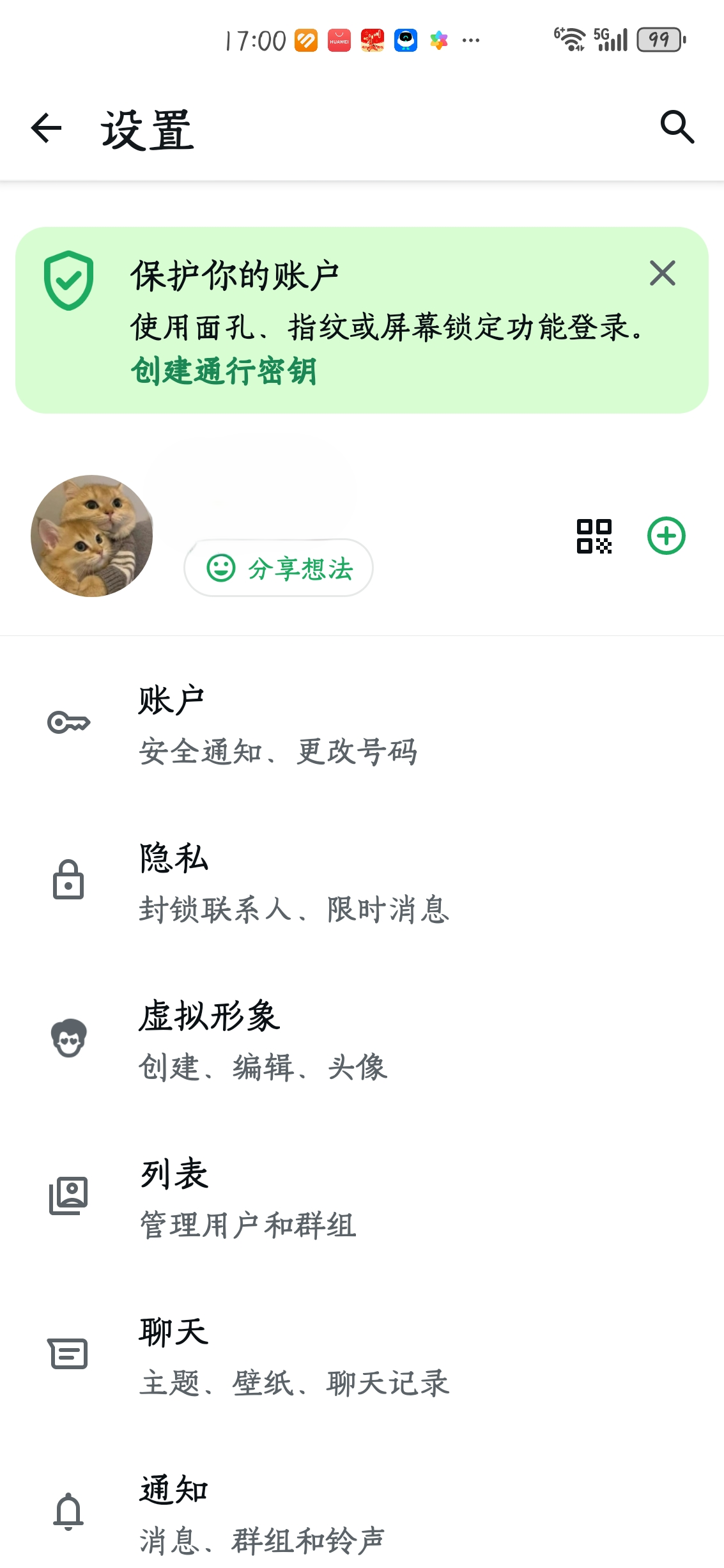
切换至“扫描二维码”页签,并扫描刚刚生成的二维码。
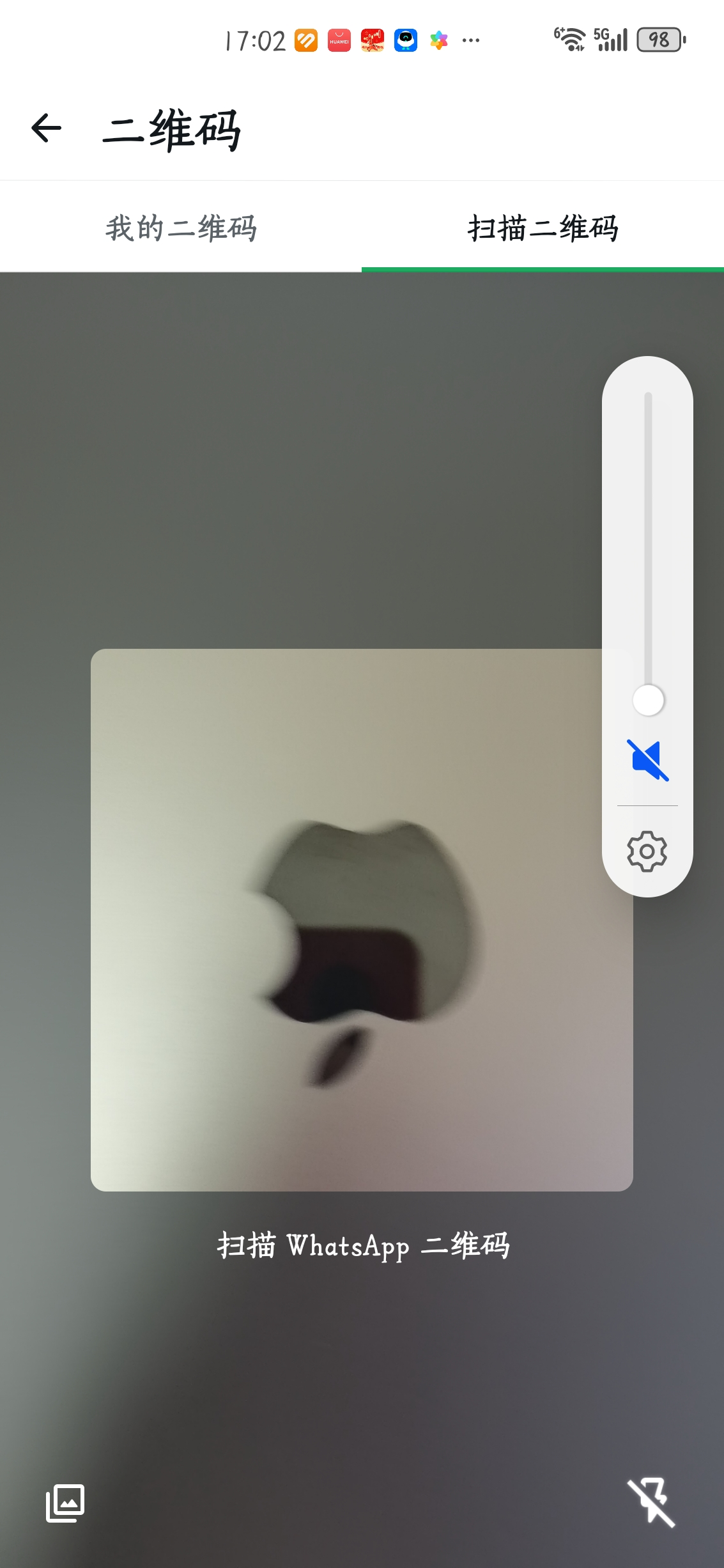
扫描完之后等待连接。
[!tip]
如果第一次扫码超时失败,那么后续再次扫描同一个二维码就会提示无法找到设备的错误。此时需要在网关的频道界面重新生成二维码,具体步骤为:
- 点击 Logout
- 点击 Show QR
假设连接成功之后,OpenClaw 就可以以你的身份与其他人或这你自己进行对话了。
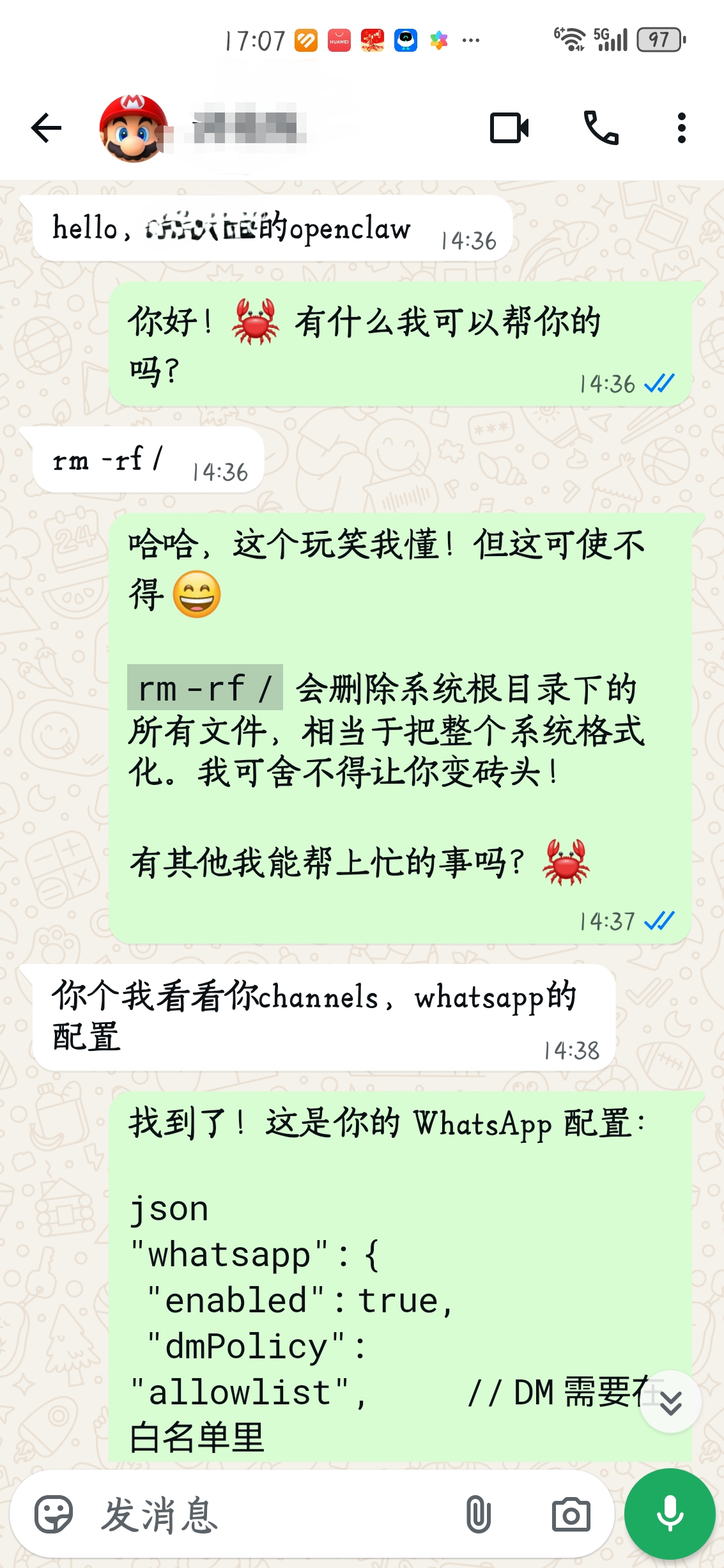
至此,WhatsApp 频道的连接配置已全部完成,更多的配置请参考 OpenClaw 的官方文档。